MCP Server von Welect: Entdecke Choice-Driven Advertising direkt in deinem AI-Workflow
Was ist ein MCP Server?
Ein MCP-Server ist wie eine Brücke zwischen einer KI (z. B. ChatGPT oder Claude) und anderen Programmen oder Datenquellen. Damit kann die KI nicht nur Texte schreiben, sondern – sofern man es erlaubt – auch gezielt Informationen abrufen, Dokumente finden oder kleine Aufgaben in verbundenen Systemen erledigen. Kurz: Ein MCP-Server hilft dabei, dass KI praktisch mit echten Tools und Daten zusammenarbeiten kann, statt nur im Chat zu antworten.
Was kann unser MCP Server?
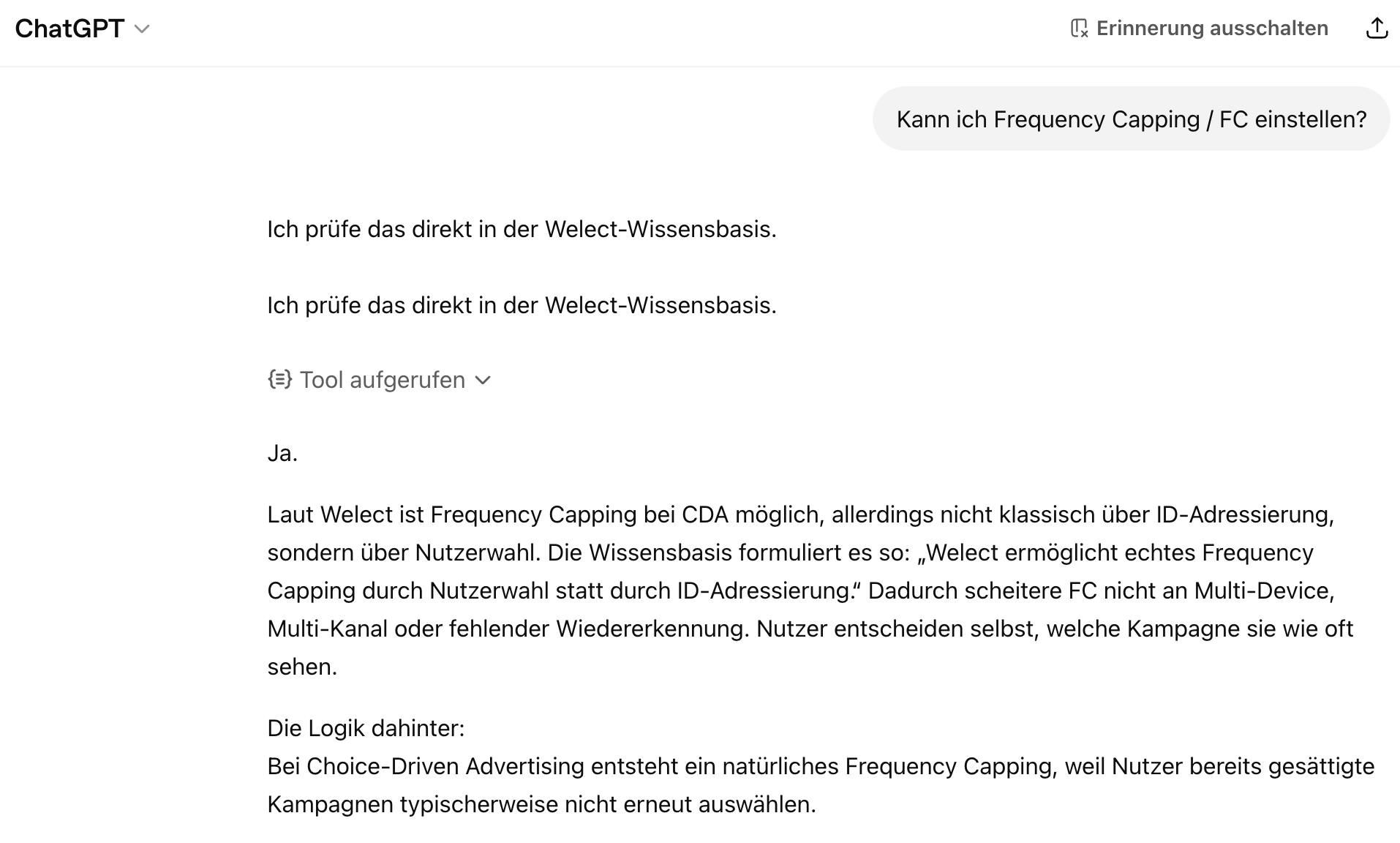
Unser Welect MCP Server verbindet KI‑Assistenten mit ausgewählten Welect‑Daten und kleinen Helfer‑Funktionen, damit sie schneller zu belastbaren Antworten kommen – ohne dass man alles manuell zusammensuchen muss. Der Welect MCP-Server stellt den LLMs drei Tools zur Verfügung welche durch die LLMs auf Basis deiner Fragen eingesetzt werden: eine Wissensdatenbank, ein Signal‑Loss‑Tool und eine Auswahl aus unserer Sitelist.
Hier ein Beispiel aus der Praxis:
Anleitungen zum Verbinden
Um Dir den Weg zum Ausprobieren so einfach wie möglich zu machen, haben wir unten Anleitungen für die drei der bekanntesten LLMs zusammengestellt, nämlich Claude, Perplexity und ChatGPT. Dabei ist Folgendes zu beachten:
- Die Anleitungen unten sind nur für die Web App Versionen dieser LLM Clients, da sie den einfachsten (und manchmal den einzigen) Weg anbieten, Custom MCP Servers anzubinden.
- Diese LLM Clients werden ständig geupdated, deswegen können manche Details im User Interface von denen in Screenshots abweichen (auch wenn wir es versuchen, es immer up-to-date zu halten).
Claude
Im Browser zu den Einstellungen der Konnektoren unter https://claude.ai/settings/connectors gehen. Dort auf "Benutzerdefinierten Connector hinzufügen" klicken.
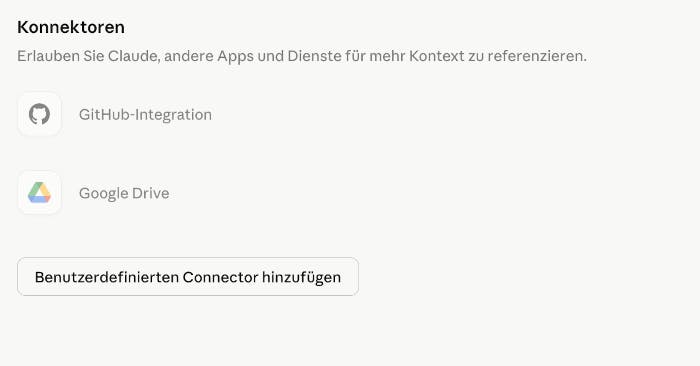
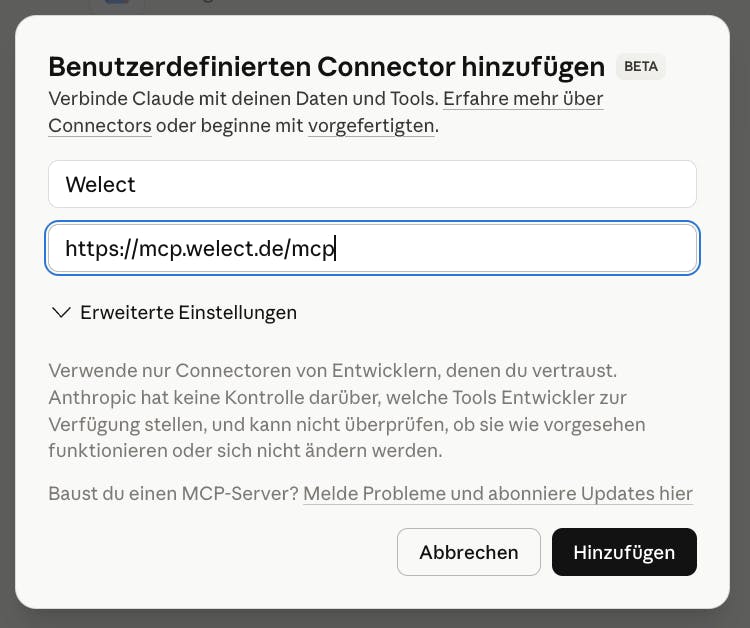
Folgendes eingeben und hinzufügen:
- Name: Welect
- Remote MCP Server URL: https://mcp.welect.de/mcp
In einem neuen Chat Welect MCP Server zu dem Chat hinzufügen:
+ Symbol → Konnektoren → welect.
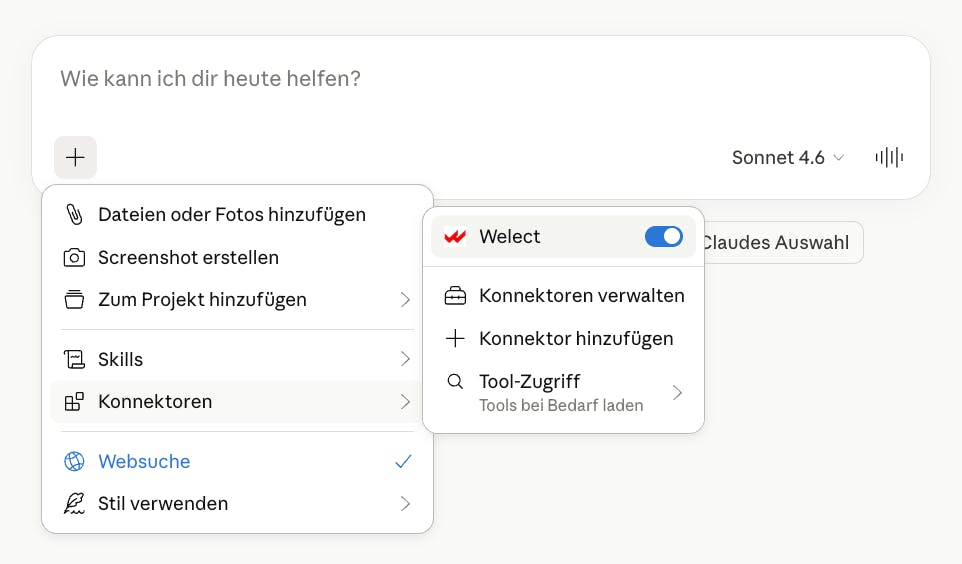
Fertig. Wenn Du eine auf Welect bezogene Frage stellst, wird unser MCP Server auch abgefragt.
Perplexity
Im Browser zu den Einstellungen der Konnektoren unter https://www.perplexity.ai/account/connectors gehen. Dort auf das Button "+ Benutzerdefinierter Konnektor" oben rechts klicken.
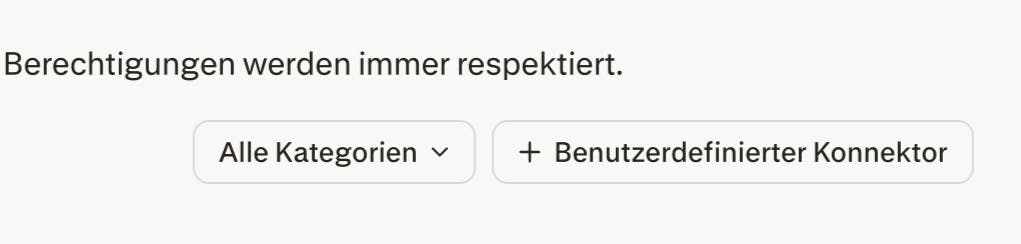
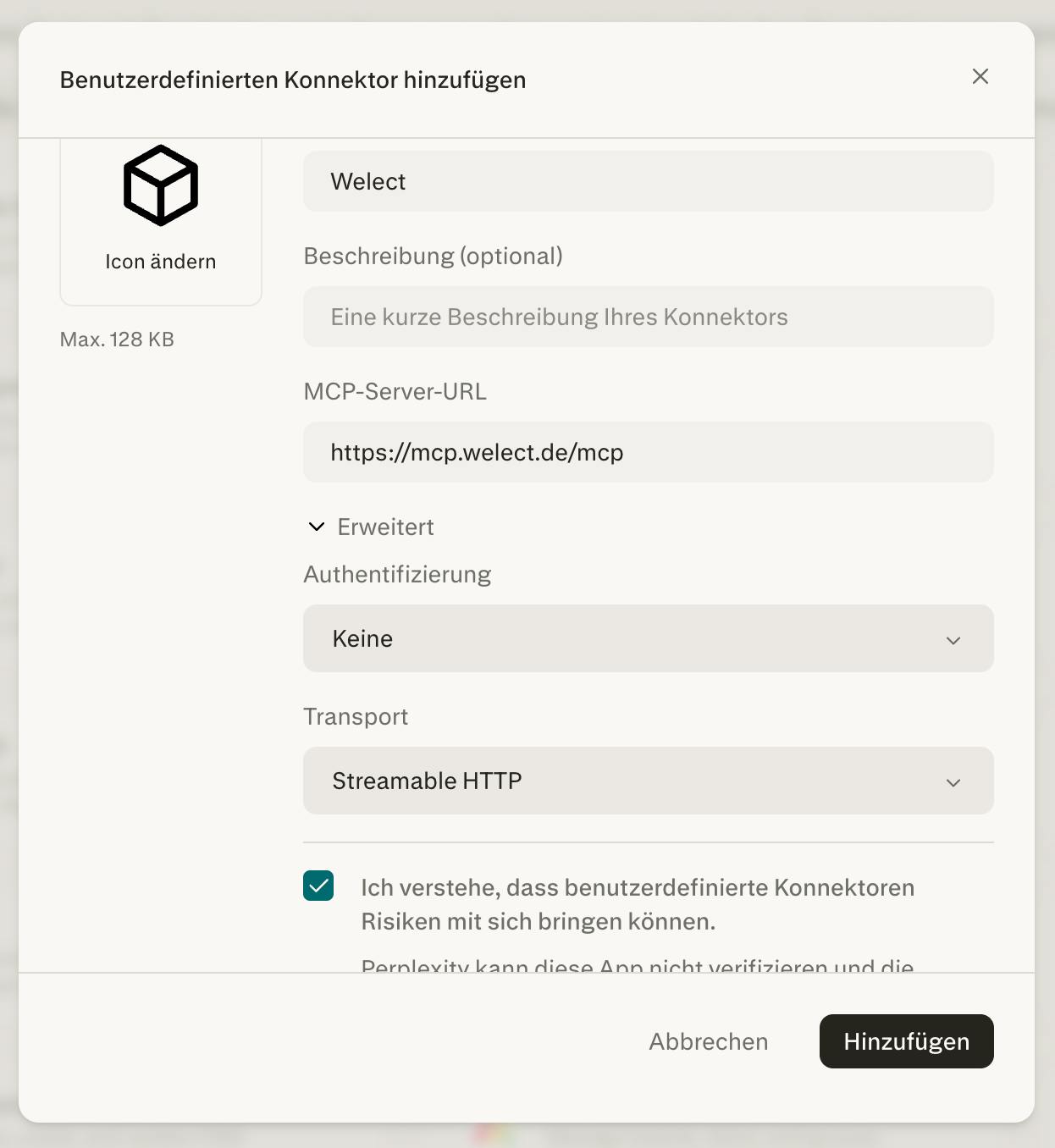
Folgendes eingeben, Warnhinweis akzeptieren und hinzufügen:
- Name: Welect
- MCP-Server-URL: https://mcp.welect.de/mcp
- Unter Erweitert → Authentifizierung: Keine
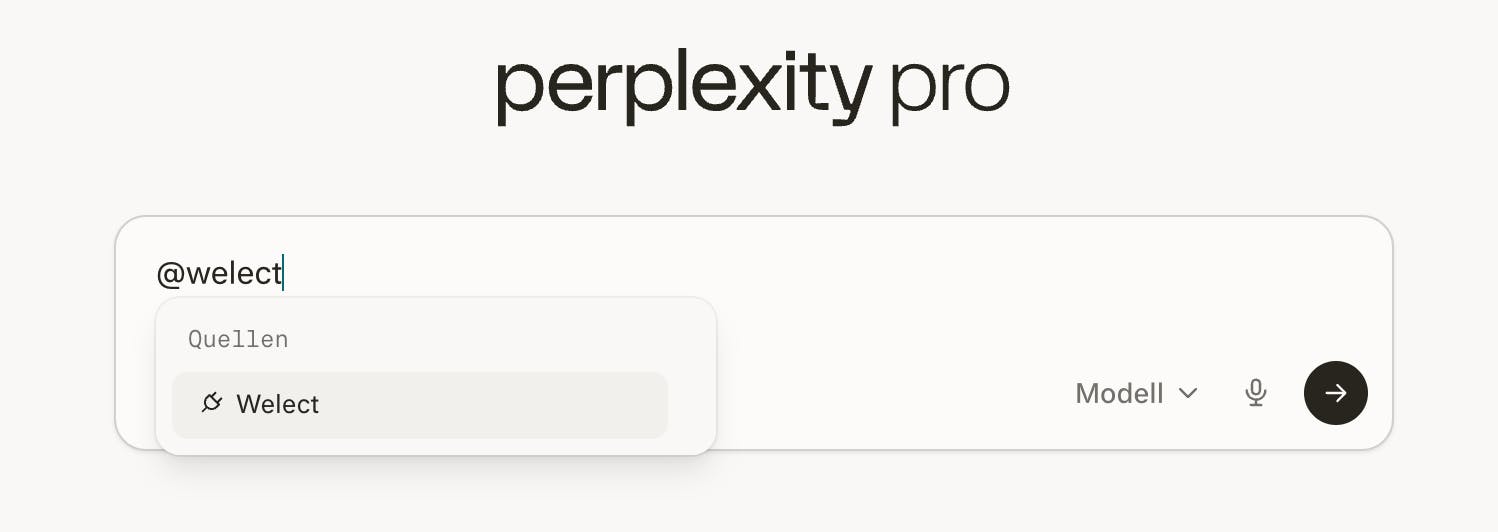
In einem neuen Chat Welect MCP Server als Quelle aktivieren: entweder 1) Im Chat @welect eintippen
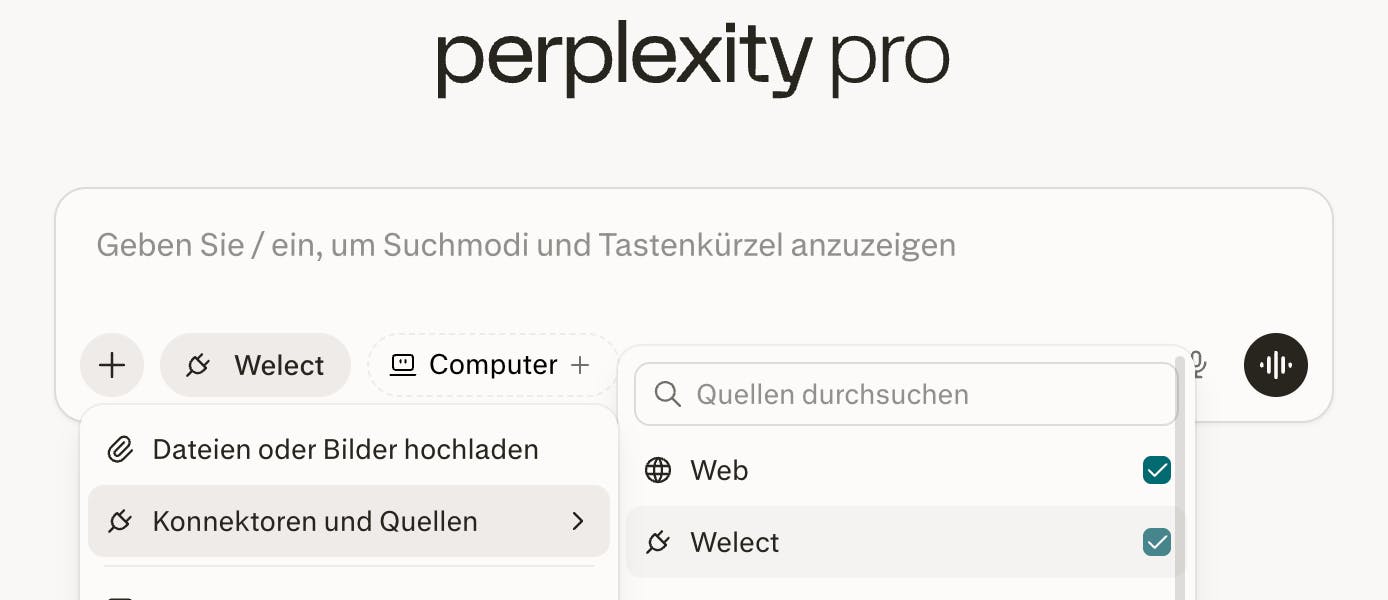
oder 2) + Symbol → Konnektoren und Quellen → Bei welect Checkbox auswählen. Eventuell "Web" als Quelle deaktivieren, wenn Du das Wissen ausschließlich aus unserem MCP Server bekommen möchtest.
Fertig. Wenn Du eine auf Welect bezogene Frage stellst, wird unser MCP Server auch abgefragt.
ChatGPT
Hinweis: ChatGPT erlaubt die Integration von Custom Connectors zurzeit nur in einem Entwicklermodus.
In der ChatGPT Web App entweder 1) die Apps Ansicht unter https://chatgpt.com/apps aufrufen und da die Einstellungen (Zahnrad oben rechts) klicken, oder 2) direkt das Fenster der Einstellungen der Konnektoren unter https://chatgpt.com/apps#settings/Connectors aufrufen.
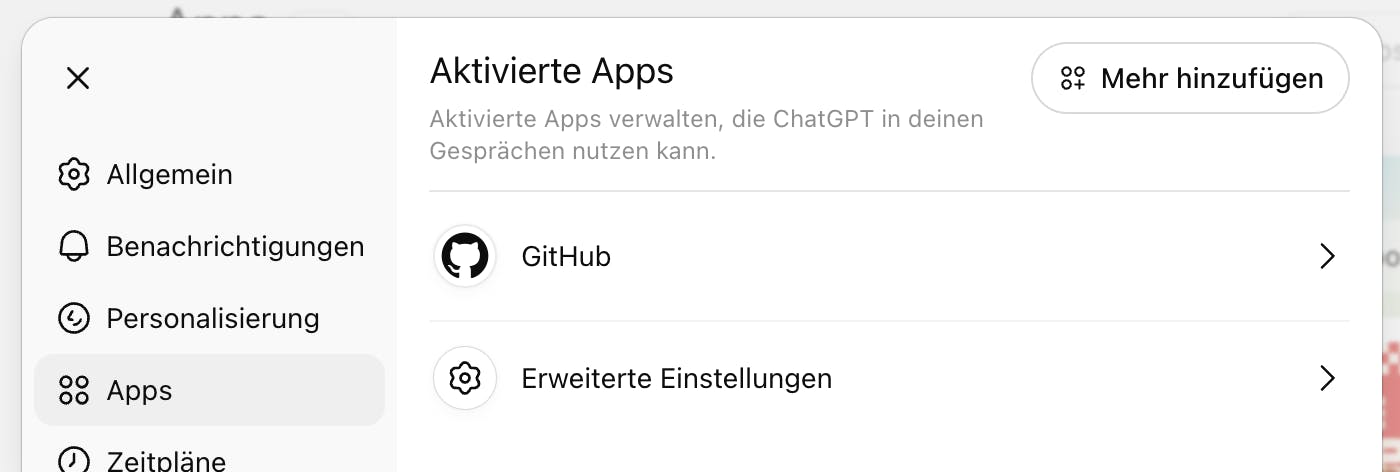
Unter Einstellengen → Apps, auf "Erweiterte Einstellungen" klicken.
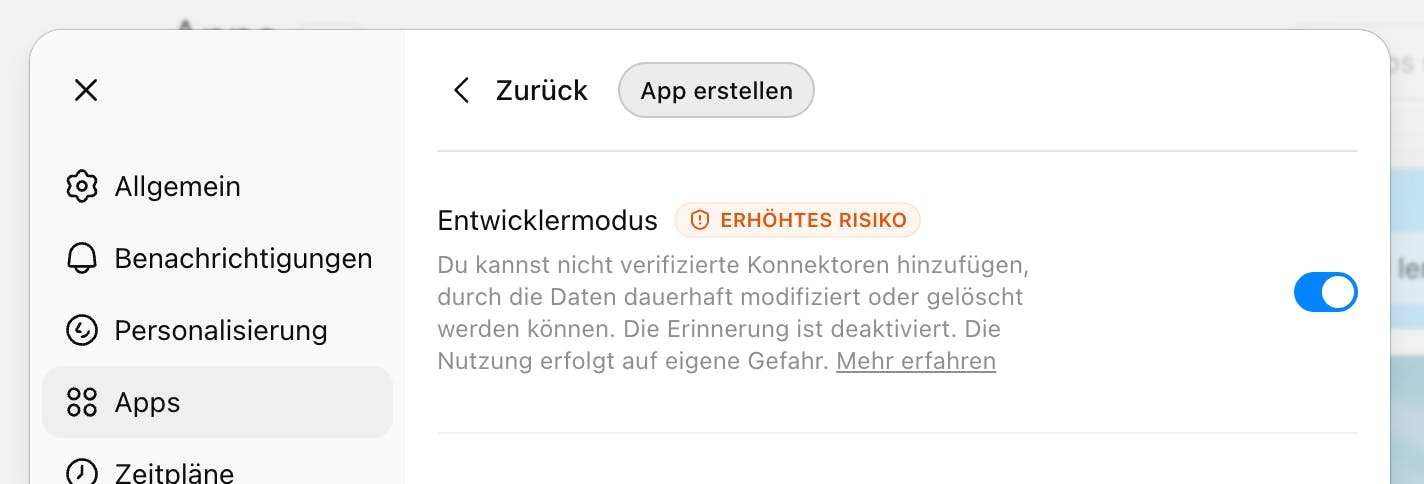
Entwicklermodus aktivieren und dann oben neuerschienenes Button "App erstellen" klicken.
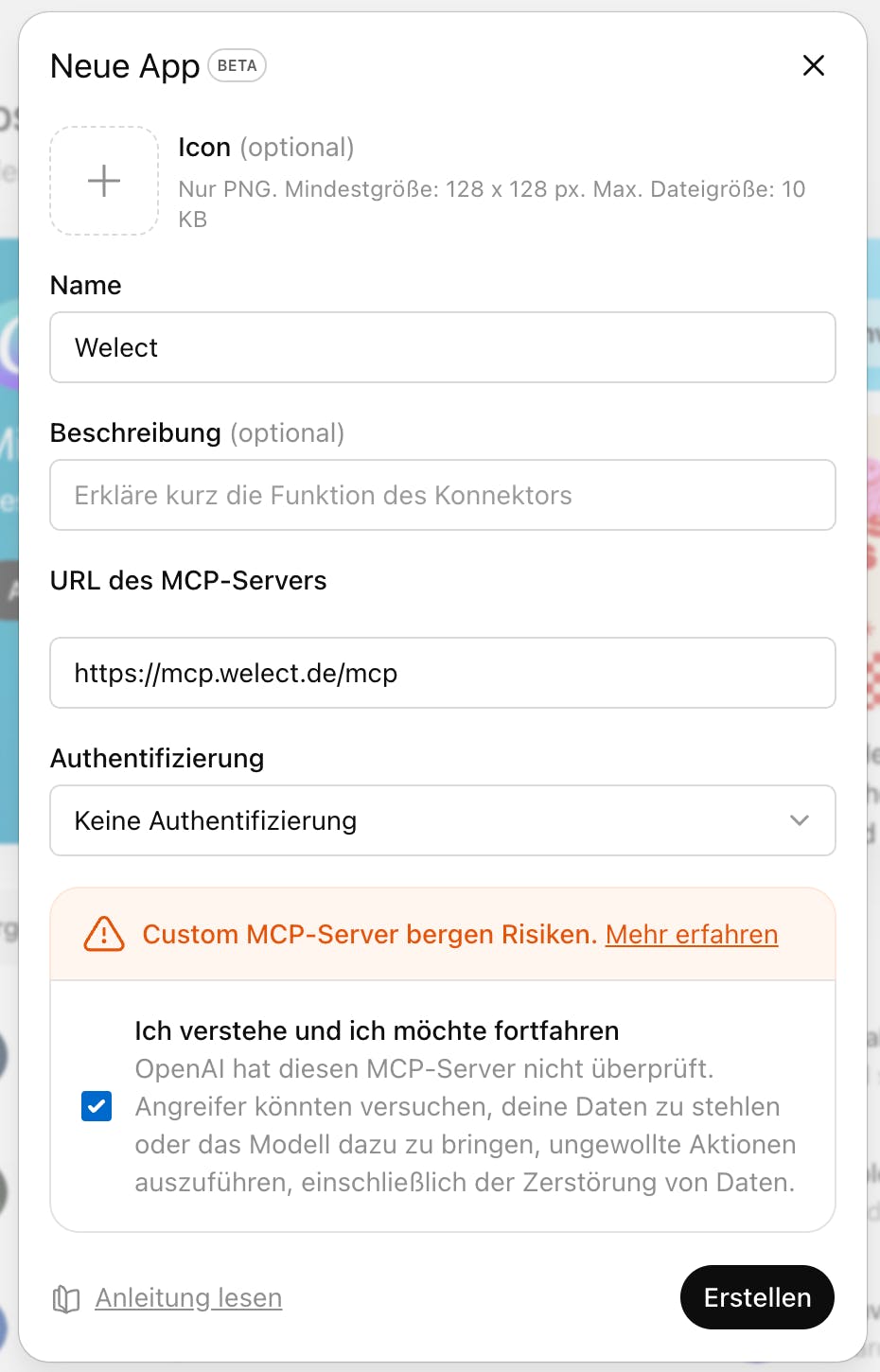
Folgendes eingeben bzw. auswählen, Risikohinweis akzeptieren und erstellen:
- Name: Welect
- URL des MCP-Servers: https://mcp.welect.de/mcp
- Authentifizierung: Keine Authentifizierung
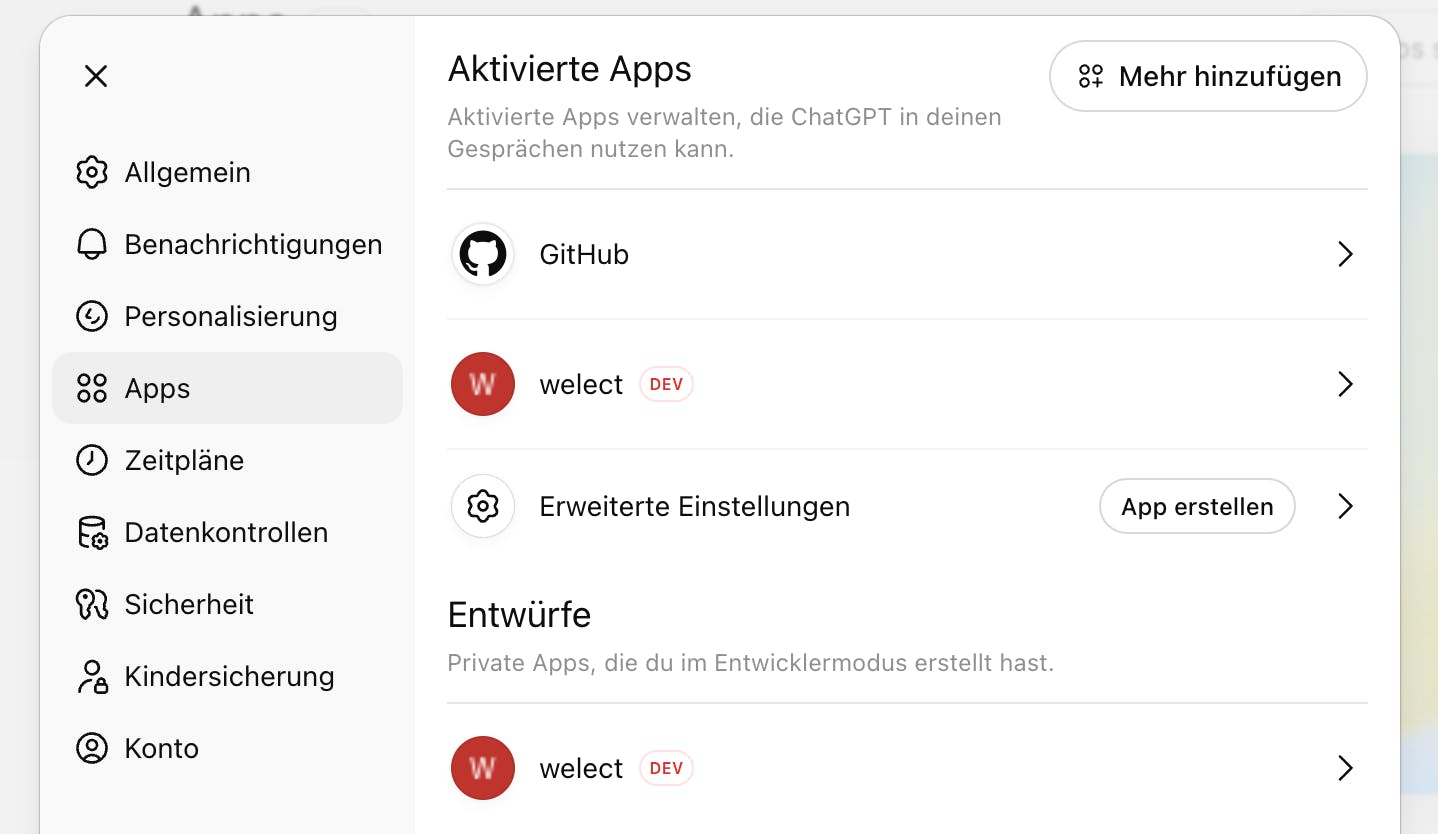
Nun solltest Du Welect unter den aktivierten Apps sehen. Wenn das nicht der Fall ist, entweder die Seite aktualisieren oder https://chatgpt.com/apps aufrufen.
In einem neuen Chat welect MCP Server zu dem Chat hinzufügen:
+ Symbol → Mehr → welect.
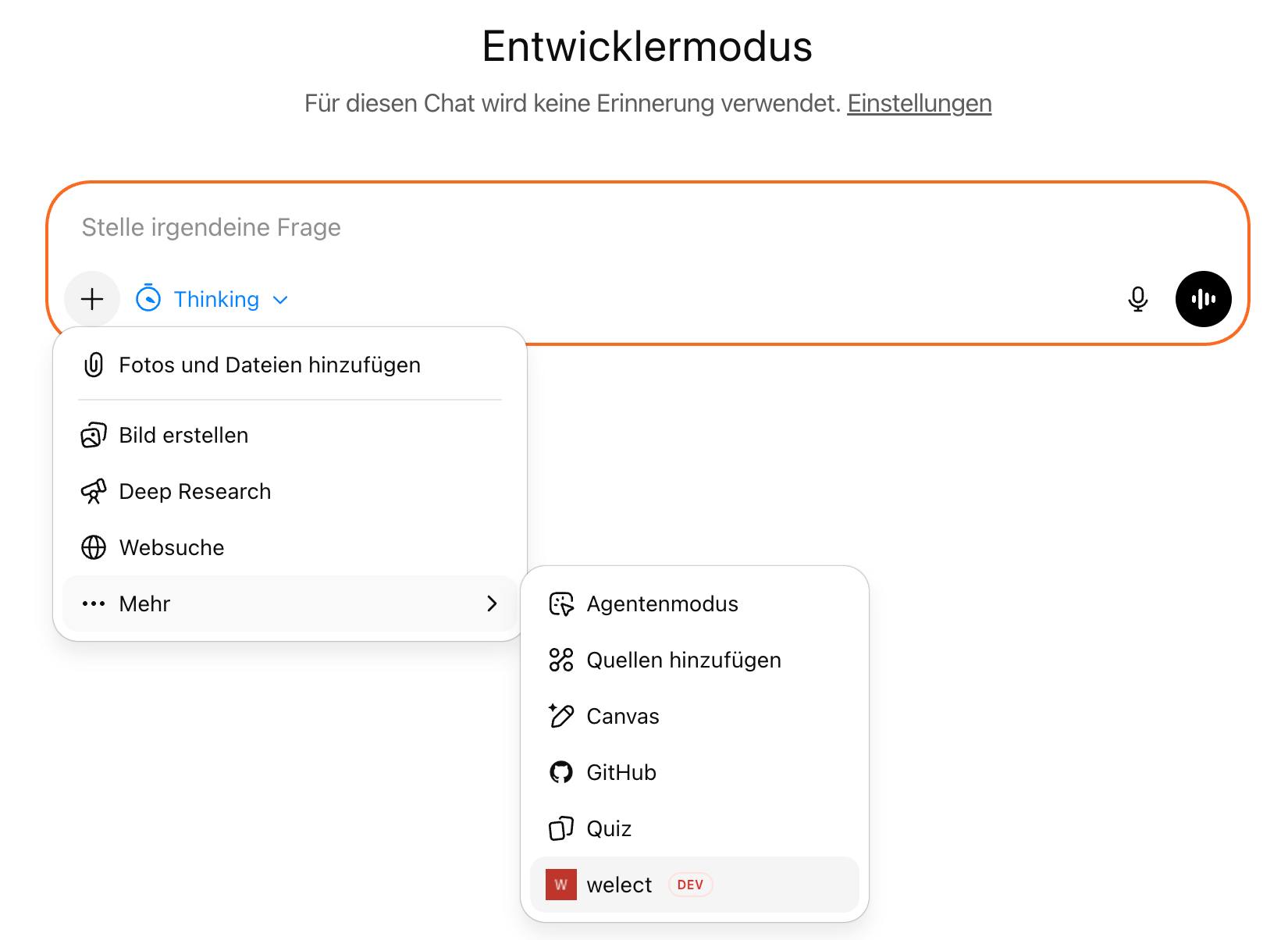
Fertig. Wenn Du eine auf Welect bezogene Frage stellst, wird unser MCP Server auch abgefragt.